

Inhalt
1. Anforderung entwerfen
- Skill Unterlagen anfordern starten oder im Chat bitten („Was fehlt noch für die Kündigungsschutzklage? Fordere es an.“).
- Wofür? und – falls bekannt – was schon vorliegt eintragen, Mandant zuordnen, Ablauf starten.
- Unter der Antwort erscheint die Anforderung mit „wartet auf Ihre Freigabe“ und dem Knopf Prüfen und freigeben.
2. Prüfen und freigeben
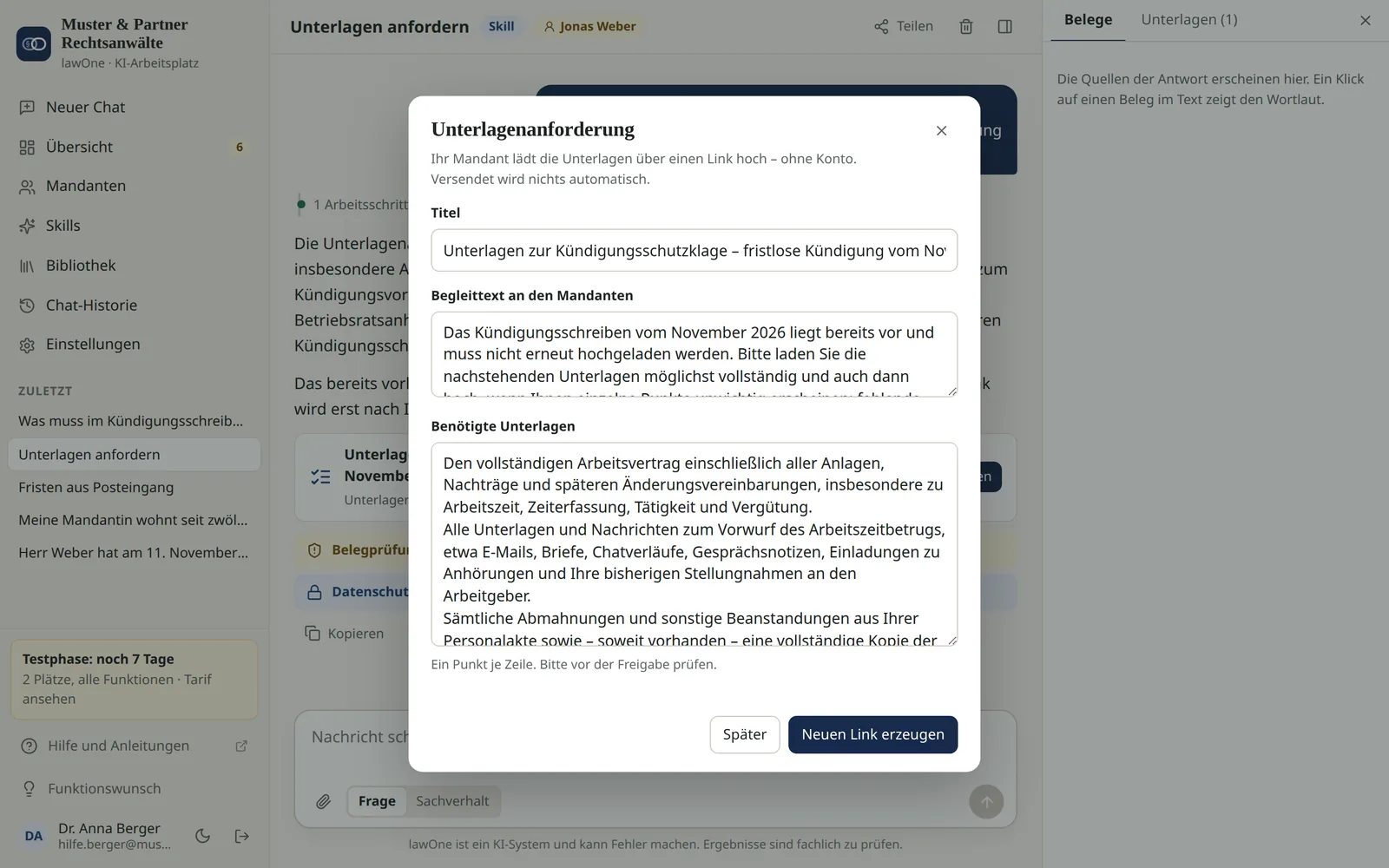
- Prüfen und freigeben öffnet den Entwurf: Titel, Begleittext an den Mandanten und Benötigte Unterlagen (ein Punkt je Zeile).
- Ändern Sie, was nicht passt.
- Freigeben und Link erzeugen. Der Link gilt 30 Tage. Kopieren Sie ihn und schicken Sie ihn dem Mandanten selbst, zum Beispiel per E-Mail.
3. Der Mandant lädt hoch
Der Mandant öffnet den Link im Browser – am Handy oder Rechner, ohne Konto. Er sieht den Namen Ihrer Kanzlei, Ihren Begleittext und die Liste. Zu jedem Punkt lädt er die passende Datei hoch; was zu keinem Punkt passt, unter Weitere Unterlagen. Erledigte Punkte bekommen einen grünen Haken.
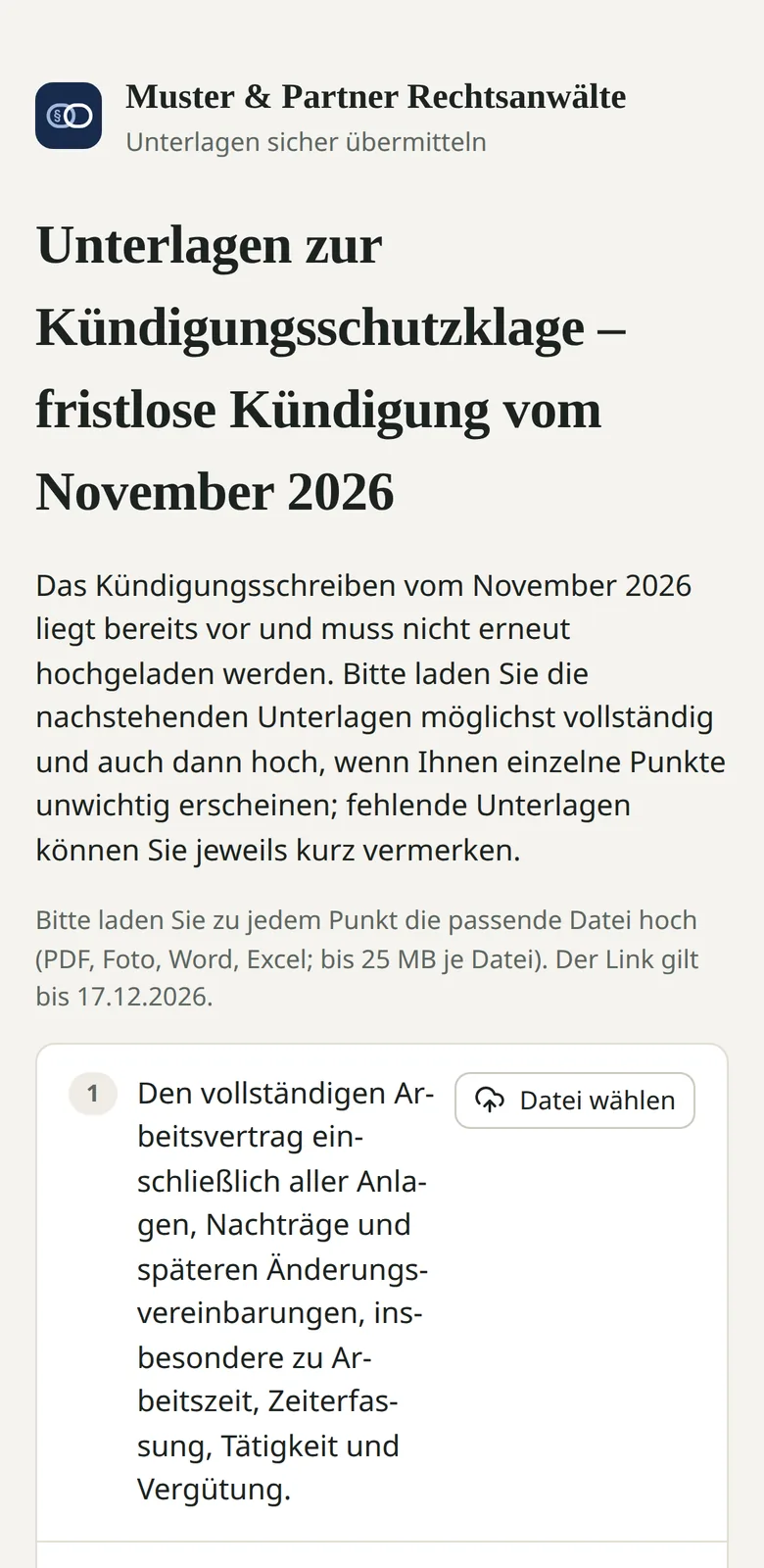
Den Namen, der dort erscheint, legen Sie unter Einstellungen → Kanzlei und Mitglieder → Anzeigename gegenüber Mandanten fest.
4. Eingang verfolgen
Eingegangene Dateien stehen in der Akte unter Unterlagen mit Herkunft „vom Mandanten hochgeladen“ und im Chat der Anforderung. In der Übersicht sehen Sie je Anforderung, wie viele Dateien eingegangen sind. Der Status lautet Entwurf, freigegeben, abgeschlossen oder zurückgezogen.
Häufige Fragen
Was passiert, wenn der Link abläuft?
Der Mandant sieht einen Hinweis, sich an die Kanzlei zu wenden. Sie können die Anforderung erneut freigeben; dabei entsteht ein neuer Link.
Wie groß dürfen die Dateien sein?
Bis 25 MB je Datei; erlaubt sind PDF, Fotos, Word und Excel.
Weiter in Mandanten und Akten
- Mandanten anlegen
- Die Mandantenakte
- Fristen im Blick
- Vertrauliche Akten und Zugriffsrechte
- Die Bibliothek der Kanzlei
- Chat-Historie und Chats teilen