

Die Reiter
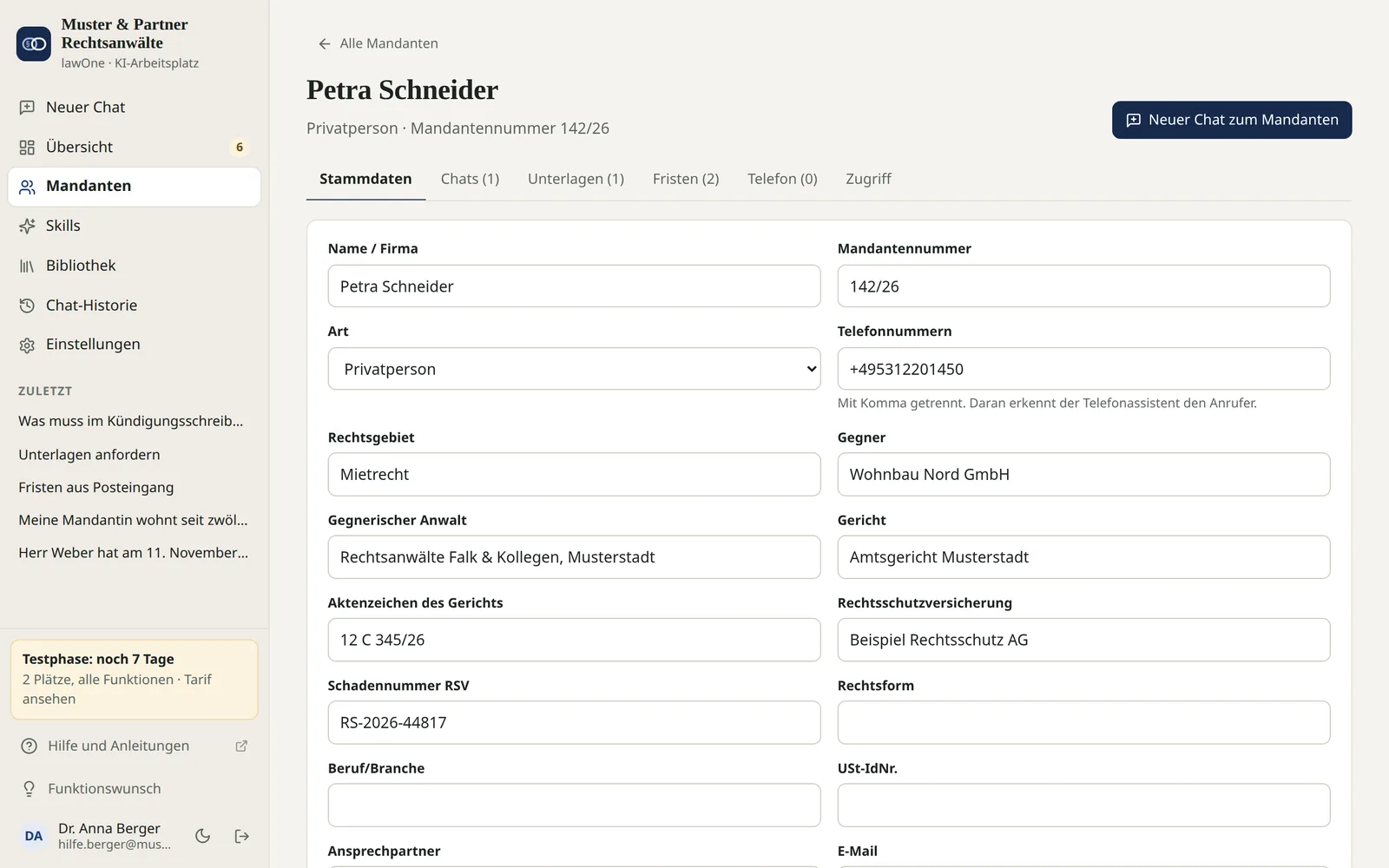
| Reiter | Inhalt |
|---|---|
| Stammdaten | Alle Angaben aus dem Anlegen, änderbar; Notizen der Kanzlei. |
| Chats | Ihre Chats zum Mandanten und die, die Kollegen geteilt haben. |
| Unterlagen | Dateien aus Akte, Chats und vom Mandanten hochgeladen; erzeugte Dokumente; Unterlagenanforderungen. |
| Fristen | Offene und erledigte Fristen des Mandanten. |
| Telefon | Telefonnotizen des Telefonassistenten. |
| Zugriff | Nur Leitung: vertrauliche Akte und wer sie sehen darf. |
Neuer Chat zum Mandanten
Mit Neuer Chat zum Mandanten beginnen Sie einen Chat, der der Akte zugeordnet ist. Der Assistent kennt dann Stammdaten (etwa Gegner, Gericht und Aktenzeichen), Notizen und die Unterlagen der Akte. Das spart Wiederholungen und sorgt dafür, dass Ergebnisse in der Akte landen.
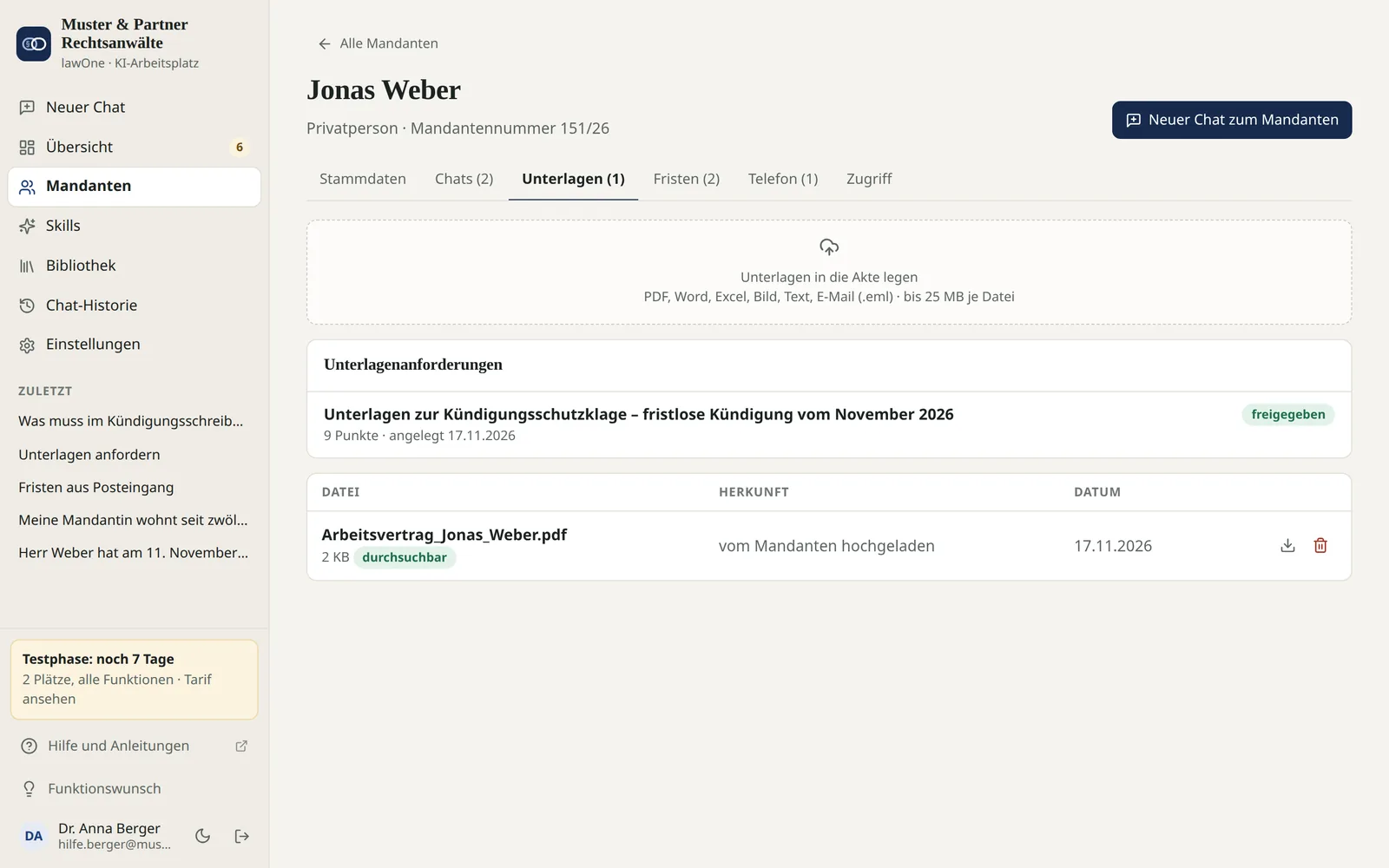
Unterlagen in die Akte legen
Im Reiter Unterlagen ziehen Sie Dateien direkt in die Akte (Unterlagen in die Akte legen). Die Spalte Herkunft zeigt, woher eine Datei stammt: Akte, aus Chat, vom Mandanten hochgeladen oder erstellt.
Mandant löschen
Inhaber und Administratoren löschen einen Mandanten im Reiter Stammdaten mit Mandant löschen – mit allen Chats und Unterlagen. Offene Unterlagenanforderungen werden dabei zurückgezogen. Vorher bei Bedarf den Datenexport ziehen.
Weiter in Mandanten und Akten
- Mandanten anlegen
- Fristen im Blick
- Unterlagen anfordern mit Upload-Link
- Vertrauliche Akten und Zugriffsrechte
- Die Bibliothek der Kanzlei
- Chat-Historie und Chats teilen
Nicht gefunden, was Sie suchen? Schreiben Sie uns an info@voice-one.ai oder rufen Sie an: 0951 16092950.