

Die Übersicht
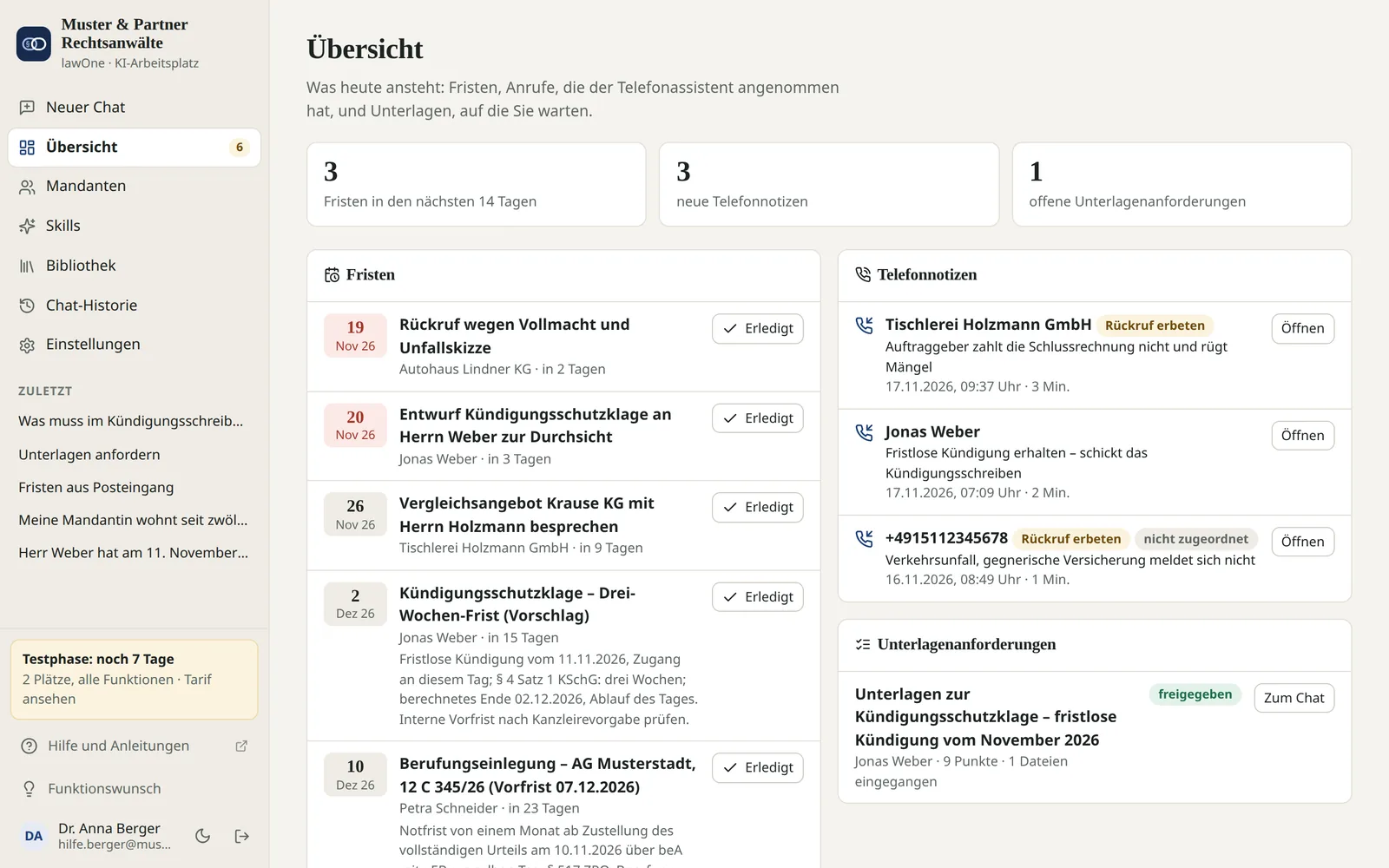
Unter Übersicht sehen Sie oben die Zahl der Fristen in den nächsten 14 Tagen und links die offenen Fristen. Bald fällige Termine sind rot hervorgehoben; darunter steht „in n Tagen“, „heute“ oder „seit n Tagen überfällig“.
Wie Fristen entstehen
- Skills: Fristen aus Posteingang, Rechtsmittel prüfen, Kündigung prüfen (Arbeitnehmer), Klageerwiderung entwerfen und weitere tragen die ermittelten Fristen als Vorschlag ein – siehe Fristen aus dem Posteingang.
- Im Chat: „Trage die Frist … ein“ – der Assistent berechnet das Fristende mit dem Fristwerkzeug aus Zustellungs- bzw. Zugangstag und der Dauer laut gelesener Vorschrift.
- Jede Frist zeigt ihre Herleitung, damit Sie nachvollziehen können, wie das Datum zustande kam.
Fristen erledigen
Erledigt an der Frist hakt sie ab; Wieder öffnen macht das rückgängig. Beides steht im Protokoll der Kanzlei.
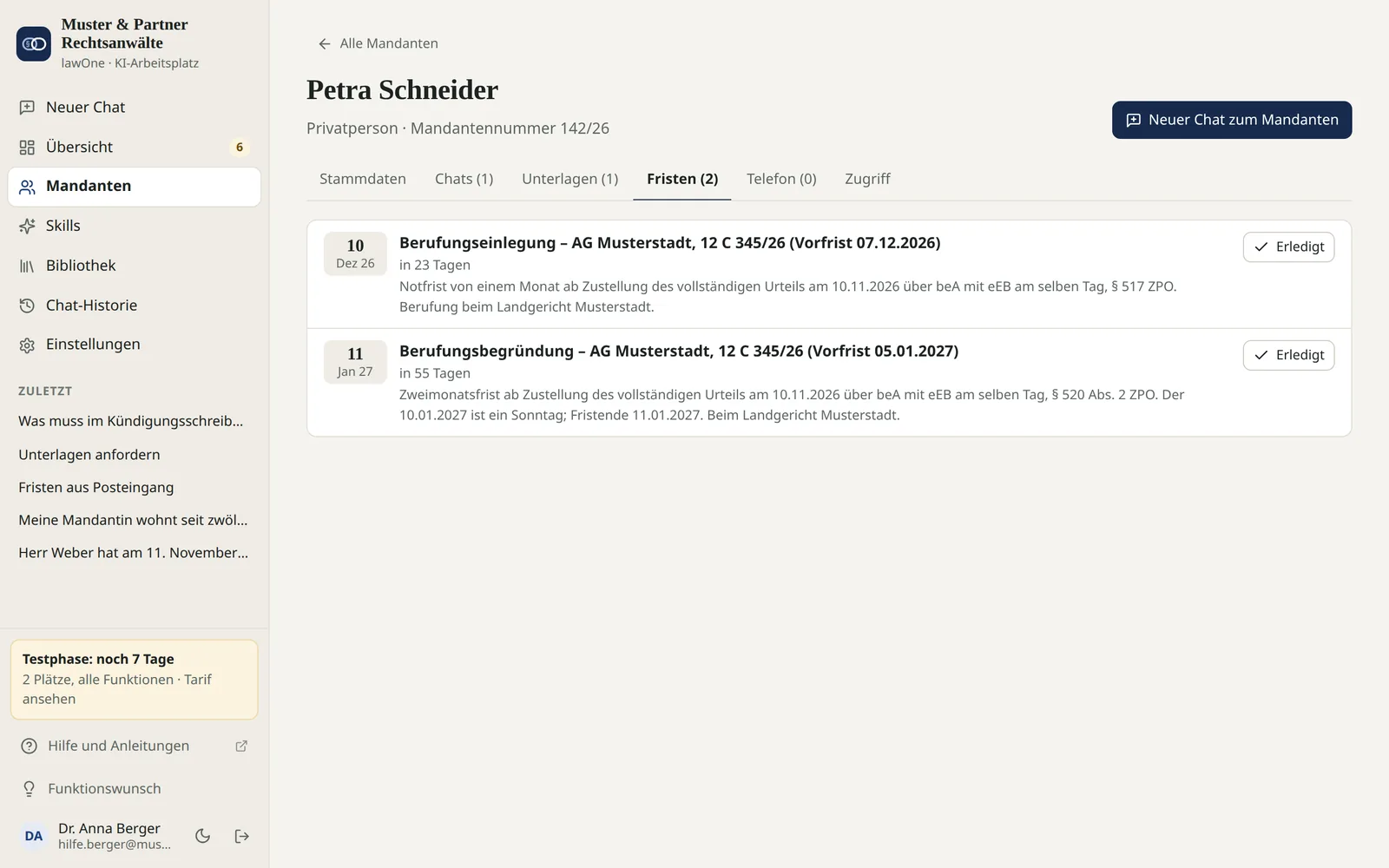
WichtigFristen in lawOne sind Vorschläge und ersetzen nicht die Fristenkontrolle Ihrer Kanzlei. Übertragen Sie jede Frist in Ihren Fristenkalender und kontrollieren Sie sie dort.
Weiter in Mandanten und Akten
- Mandanten anlegen
- Die Mandantenakte
- Unterlagen anfordern mit Upload-Link
- Vertrauliche Akten und Zugriffsrechte
- Die Bibliothek der Kanzlei
- Chat-Historie und Chats teilen
Nicht gefunden, was Sie suchen? Schreiben Sie uns an info@voice-one.ai oder rufen Sie an: 0951 16092950.