

Unterlagen in den Chat legen
- Klicken Sie im Eingabefeld auf die Büroklammer (Unterlage anhängen) – oder öffnen Sie rechts den Reiter Unterlagen und ziehen Sie die Dateien hinein.
- Im neuen Chat werden die Dateien mit der ersten Frage hochgeladen; im laufenden Chat sofort.
- Der Status zeigt, ob eine Datei gelesen werden kann: wird ausgelesen, durchsuchbar, ohne Text oder Auslese fehlgeschlagen.
| Erlaubt | Hinweis |
|---|---|
| PDF, Word (.docx), Excel (.xlsx) | Text wird direkt gelesen; gescannte PDF per Texterkennung. |
| Bilder (.png, .jpg, .tif) | Fotos und Scans von Schriftstücken – Texterkennung auf dem eigenen Server. |
| E-Mails (.eml) | Gespeicherte E-Mail aus dem Mailprogramm, samt Text. |
| Text, CSV, XML, JSON | Zum Beispiel Exporte aus anderer Software. |
| Größe | bis 25 MB je Datei, mehrere Dateien auf einmal. |
Was der Assistent erzeugt
- Schriftsatz, Schreiben, Vermerk als Word-Datei, zusätzlich als PDF – Knöpfe Word und PDF unter der Antwort (Schriftsätze entwerfen).
- Tabelle als Excel-Datei – Knopf Excel.
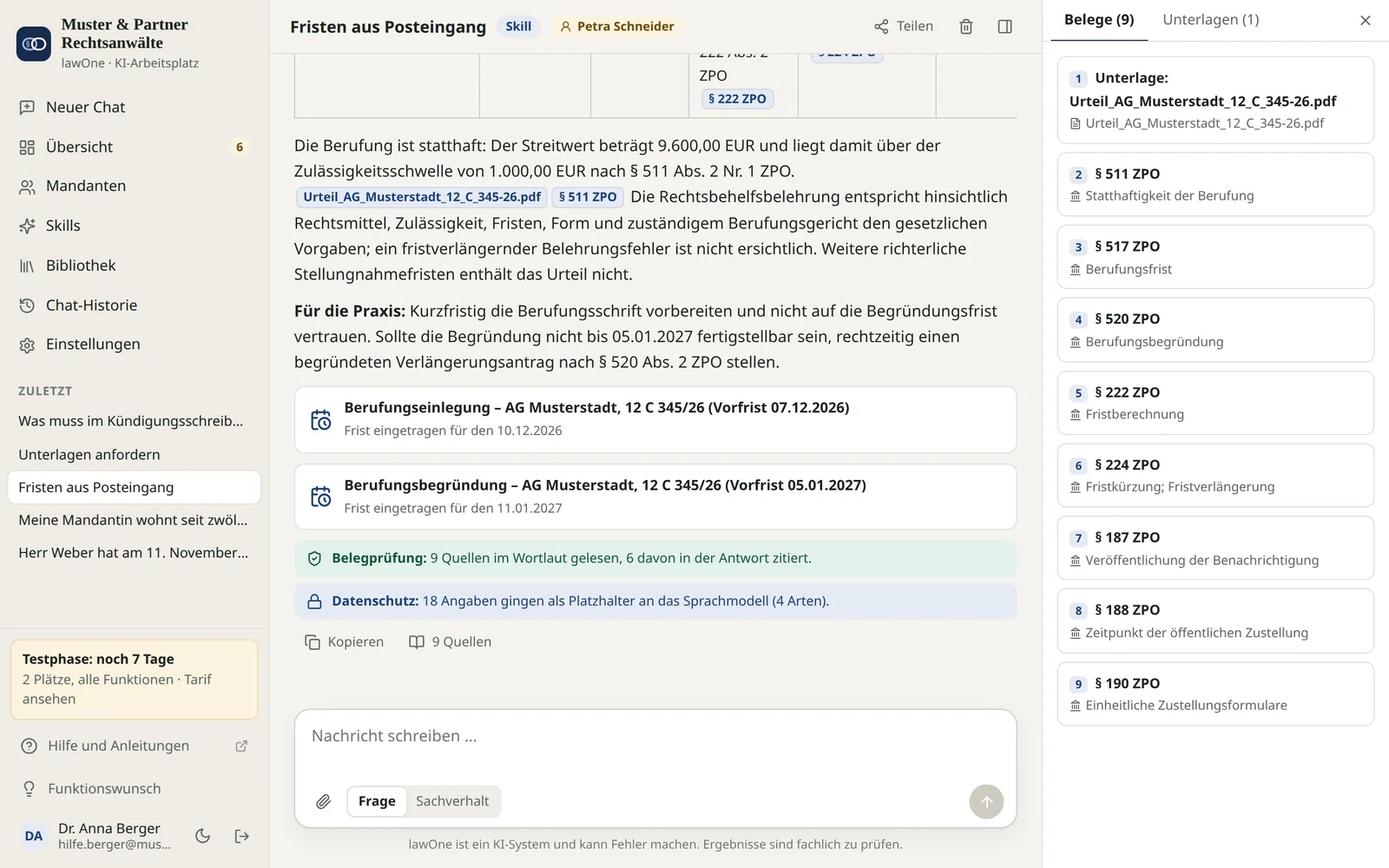
- Frist – „Frist eingetragen für den …“; sie steht danach als Vorschlag in der Übersicht und in der Akte.
- Unterlagenanforderung als Entwurf mit dem Knopf Prüfen und freigeben – siehe Unterlagen anfordern.
EntwurfsvermerkJedes erzeugte Dokument trägt den Vermerk „Entwurf – erstellt mit KI-Unterstützung, vor Verwendung fachlich zu prüfen“. Entfernen Sie ihn erst, wenn Sie das Dokument geprüft haben.
Wo die Dateien liegen
Hochgeladene und erzeugte Dateien liegen im Chat (Reiter Unterlagen). Ist der Chat einem Mandanten zugeordnet, erscheinen sie auch in der Akte unter Unterlagen. Wird ein Chat einem anderen Mandanten zugeordnet, ziehen seine Unterlagen mit um.
Häufige Fragen
Kann lawOne handschriftliche Unterlagen lesen?
Gedruckte Schriftstücke und saubere Scans liest die Texterkennung zuverlässig. Handschrift nur eingeschränkt – prüfen Sie dann den erkannten Text besonders, vor allem Daten und Beträge.
Weiter in Fach-Chat und Belege
- Eine Fachfrage stellen
- Belege und Wortlaut lesen
- Die Belegprüfung verstehen
- Sachverhalt klären: der Sachverhaltsmodus
- Rechtsquellen: was enthalten ist
Nicht gefunden, was Sie suchen? Schreiben Sie uns an info@voice-one.ai oder rufen Sie an: 0951 16092950.