

Inhalt
So stellen Sie eine Frage
- Klicken Sie links auf Neuer Chat.
- Lassen Sie den Umschalter auf Frage und schreiben Sie Ihre Frage so, wie Sie sie einer Kollegin stellen würden. Mit Umschalt + Enter beginnen Sie eine neue Zeile.
- Optional: Mandant wählen – dann kennt der Assistent die Stammdaten und Notizen der Akte, und der Chat landet dort.
- Senden mit Enter oder dem Pfeil. Während der Assistent arbeitet, wird der Pfeil zum Quadrat Anhalten.
Die Arbeitsschritte
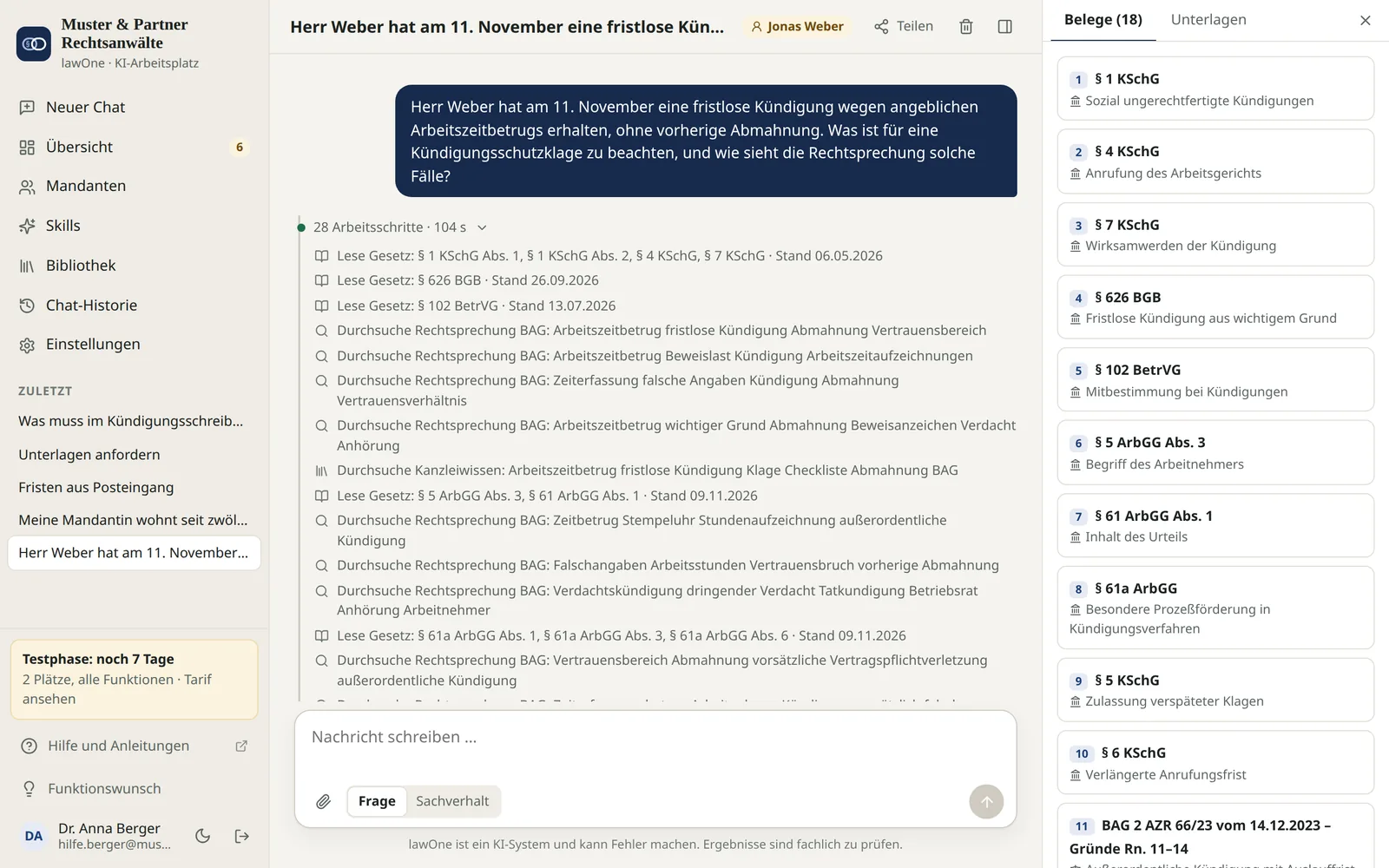
Über jeder Antwort steht, wie viele Arbeitsschritte der Assistent gebraucht hat und wie lange. Ein Klick klappt die Liste auf: Suche in den Rechtsquellen, Vorschrift gelesen, Rechtsprechung gelesen, Bibliothek durchsucht, Unterlage gelesen, gerechnet, Frist berechnet, Dokument erstellt.
Mit der Antwort weiterarbeiten
- Nachfragen: Schreiben Sie im selben Chat weiter. Der Assistent kennt den bisherigen Verlauf.
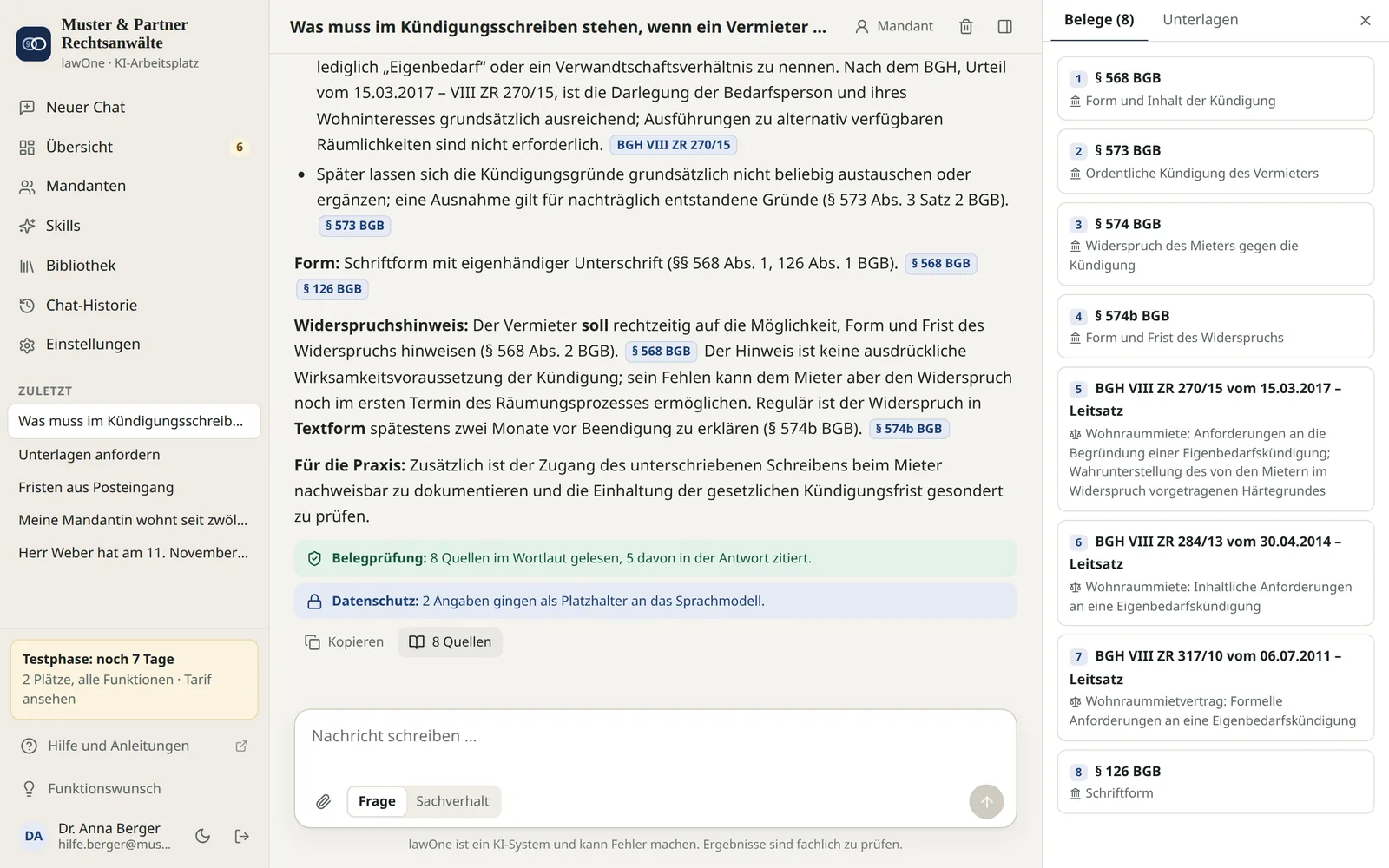
- Kopieren: übernimmt die Antwort ohne Belegmarken in die Zwischenablage.
- … Quellen: öffnet die Liste aller Quellen der Antwort rechts.
- Dokumente: Bitten Sie um ein Schreiben, einen Vermerk oder eine Tabelle – es erscheint als Word-, PDF- oder Excel-Datei unter der Antwort (Unterlagen und Dokumente im Chat).
- Mandant zuordnen: Über Mandant oben im Chat legen Sie ihn nachträglich in eine Akte – seine Unterlagen wandern mit.
Tipps für gute Fragen
- Nennen Sie Rechtsgebiet, wen Sie vertreten, die maßgeblichen Daten (Zugang, Zustellung) und die entscheidenden Umstände („Arbeitnehmer, 34 Beschäftigte im Betrieb, Kündigung zugegangen am …“).
- Fragen Sie nach einem Punkt pro Nachricht; Folgefragen im selben Chat bauen darauf auf.
- Für Fälle mit vielen offenen Umständen nutzen Sie den Sachverhaltsmodus.
- Feste Wünsche („immer zuerst eine Kurzfassung“) hinterlegen Sie einmal im Profil – Profil und feste Anweisungen.
Was gleichzeitig geht
Je Chat läuft eine Antwort; je Person bis zu drei Antworten gleichzeitig in verschiedenen Chats. Ein angehaltener Lauf wird mit dem bis dahin geschriebenen Teil gespeichert und gekennzeichnet.
Häufige Fragen
Warum antwortet lawOne manchmal „dazu habe ich keine Quelle gelesen“?
Weil der Assistent nur zitiert, was er im Wortlaut gelesen hat. Liegt eine Vorschrift nicht in der Sammlung (zum Beispiel Landesrecht oder die BORA), sagt er das, statt aus dem Gedächtnis zu antworten.
Sehen Kollegen meine Chats?
Nein. Chats sind zunächst nur für Sie sichtbar. Chats in einer Mandantenakte können Sie gezielt teilen – siehe Chat-Historie und Chats teilen.
Weiter in Fach-Chat und Belege
- Belege und Wortlaut lesen
- Die Belegprüfung verstehen
- Sachverhalt klären: der Sachverhaltsmodus
- Unterlagen und Dokumente im Chat
- Rechtsquellen: was enthalten ist