

Einen Skill anpassen
- Unter Skills auf der Karte Anpassen klicken.
- Name, Kurzbeschreibung und die Anleitung für den Assistenten ändern – etwa „Schreiben enden immer mit …“ oder „Mandanten siezen“.
- Speichern. Die Karte trägt danach das Abzeichen angepasst. Mit Auf Standard zurücksetzen kehren Sie zum Original zurück.
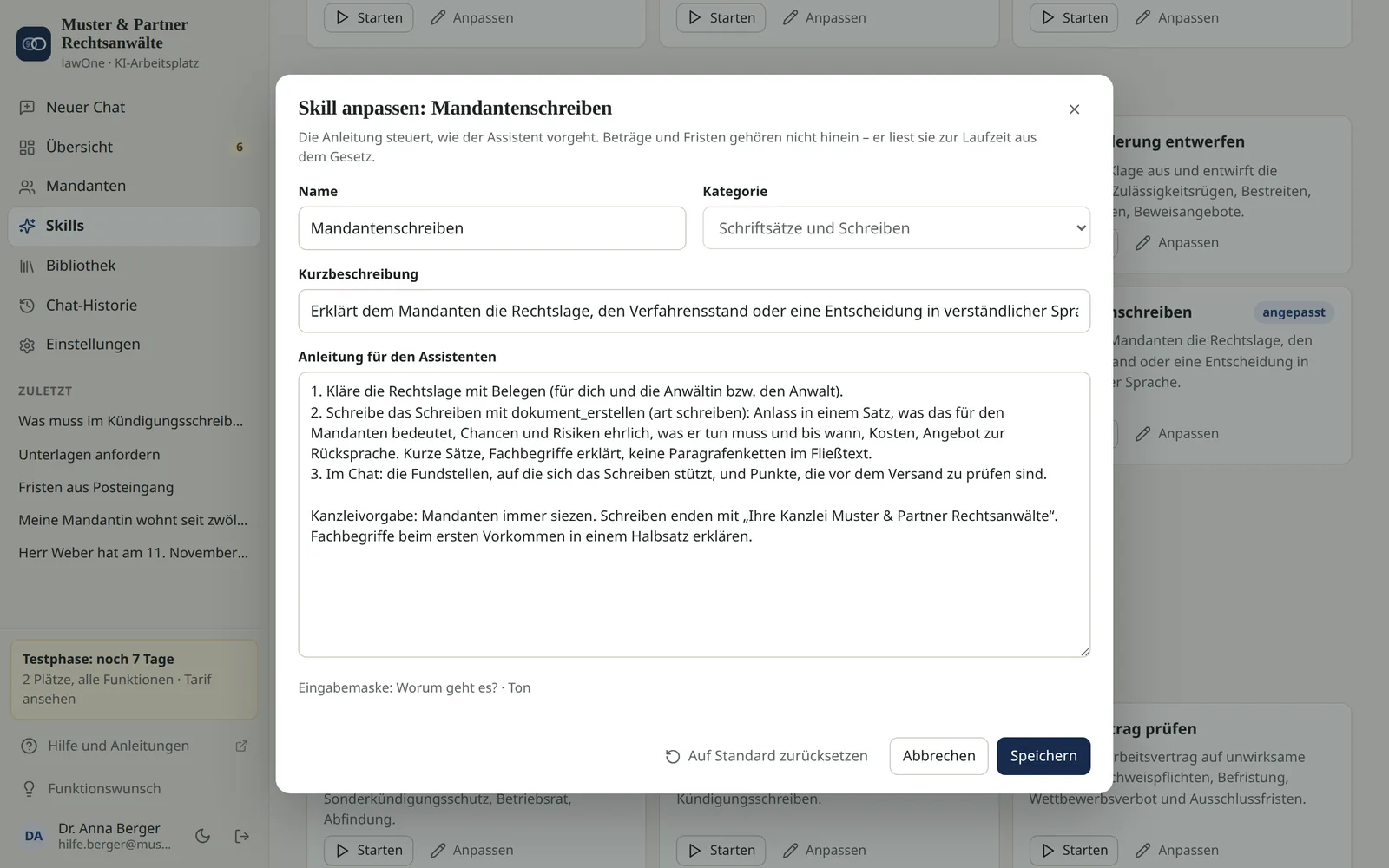
Keine Beträge, Sätze oder Fristen in die AnleitungDer Assistent liest sie bei jedem Lauf in der Quelle nach. Steht eine Zahl fest in der Anleitung, veraltet sie mit der nächsten Gesetzesänderung.
Einen eigenen Skill anlegen
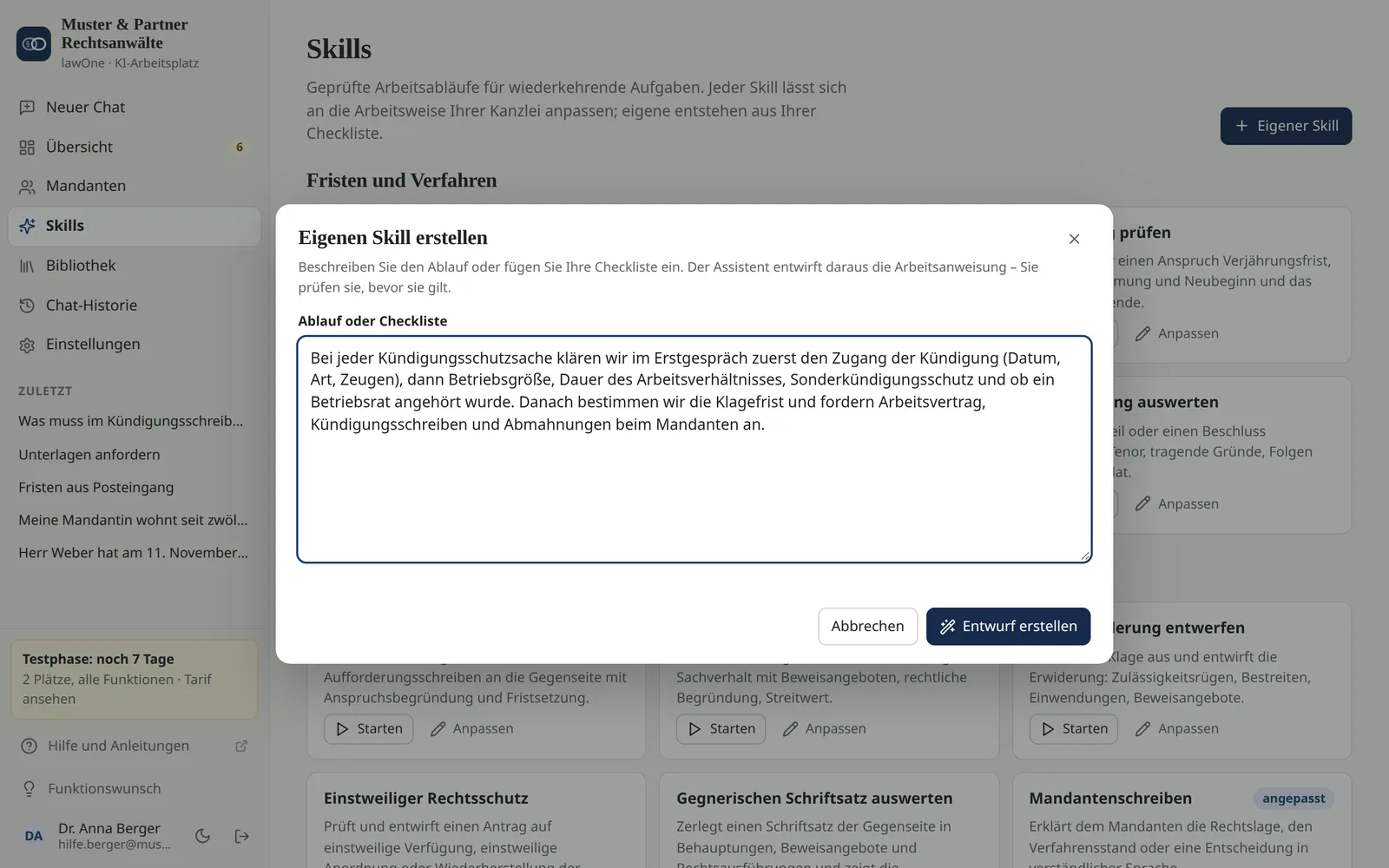
- Oben rechts Eigener Skill klicken.
- Ablauf beschreiben oder Ihre Checkliste einfügen (mindestens ein paar Sätze).
- Entwurf erstellen: lawOne entwirft Name, Kategorie, Anleitung und Eingabemaske.
- Entwurf prüfen, ändern und Speichern. Der Skill steht danach mit dem Abzeichen eigen in seinem Bereich.
Wer was darf
Anpassen, anlegen und löschen können Inhaber und Administratoren. Alle Mitglieder der Kanzlei nutzen die angepassten und eigenen Skills. Ändern Sie einen eigenen Skill, behalten Chats, die damit begonnen wurden, Maske und Anleitung. Jede Änderung steht im Protokoll.
Weiter in Skills
- Skills starten
- Alle 43 Skills im Überblick
- Fristen aus dem Posteingang
- Schriftsätze entwerfen (Klage, Klageerwiderung)
Nicht gefunden, was Sie suchen? Schreiben Sie uns an info@voice-one.ai oder rufen Sie an: 0951 16092950.