

Kollegen einladen
- Einstellungen → Kanzlei und Mitglieder.
- Unten die E-Mail-Adresse eintragen und Einladen klicken.
- Den Einladungslink kopieren und selbst weitergeben – er gilt 14 Tage. Es wird keine E-Mail verschickt.
- Die Kollegin öffnet den Link, trägt Namen und Passwort ein und ist Mitglied der Kanzlei.
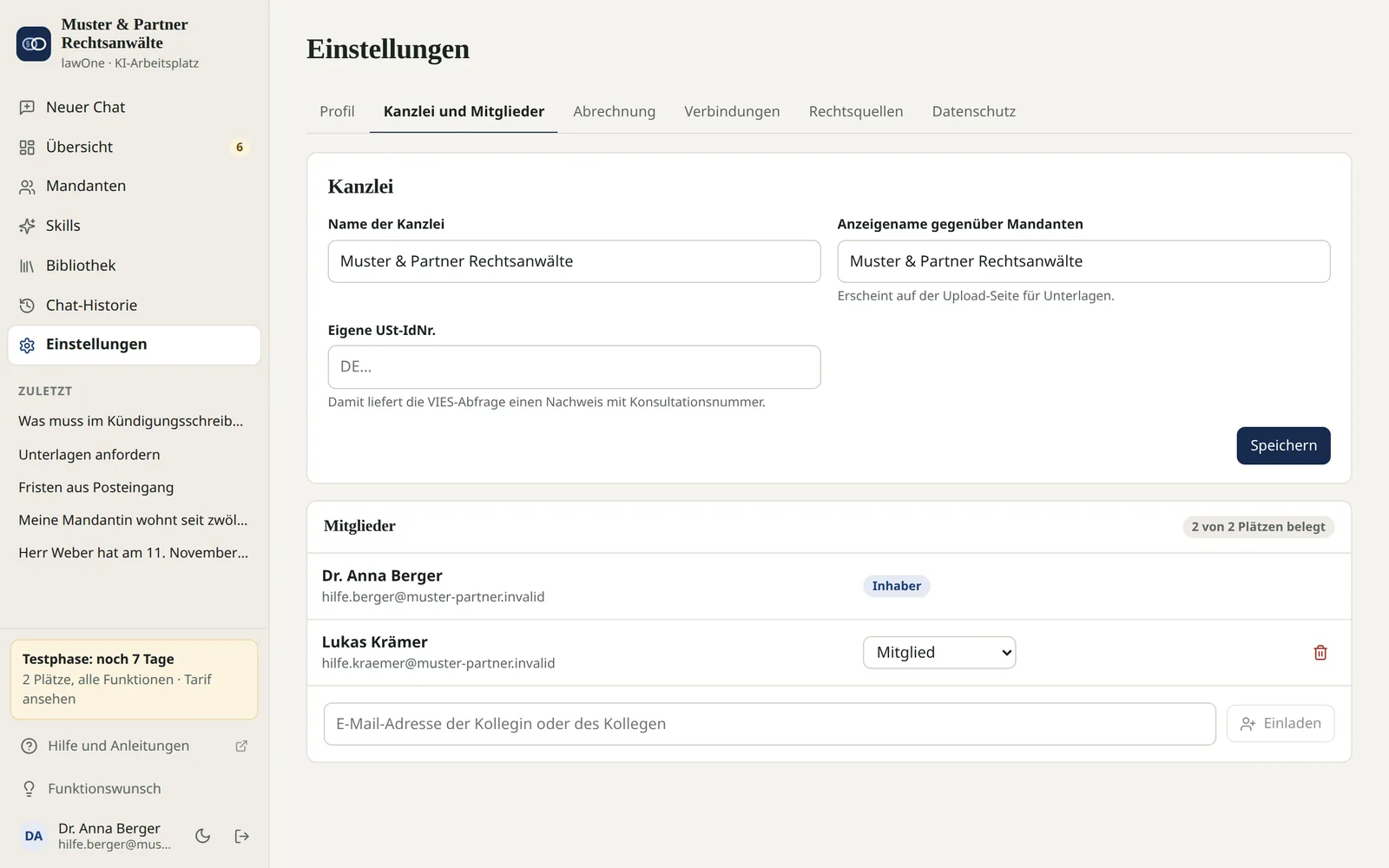
Oben an der Liste steht, wie viele Plätze belegt und eingeladen sind. Sind alle belegt, erhöhen Sie die Zahl der Plätze unter Abrechnung. Offene Einladungen lassen sich zurücknehmen.
Rollen
| Rolle | Darf zusätzlich zu Mitgliedern |
|---|---|
| Inhaber | alles wie Administrator; die Rolle lässt sich nicht ändern oder entfernen |
| Administrator | Kanzleidaten, Mitglieder und Rollen, Abrechnung, Schlüssel, Skills anpassen, Bibliothek Kanzlei, vertrauliche Akten, Datenschutzstufe, Protokoll, Export aller Daten, Mandanten löschen |
| Mitglied | Chats, Skills, Mandanten anlegen und bearbeiten, eigene Bibliothek, eigener Datenexport |
Kanzleidaten
- Name der Kanzlei – erscheint in der Leiste.
- Anzeigename gegenüber Mandanten – erscheint auf der Upload-Seite.
- Eigene USt-IdNr. – damit liefert die VIES-Abfrage zu ausländischen USt-IdNrn. einen Nachweis mit Konsultationsnummer.
Häufige Fragen
Was passiert mit den Chats eines entfernten Mitglieds?
Sie bleiben in der Kanzlei erhalten; die Leitung kann sie über den Datenexport sichern.
Weiter in Kanzlei, Konto und Datenschutz
- Profil und feste Anweisungen
- Anmelden mit Passkey
- Schutz gegenüber dem Sprachmodell
- Protokoll und Datenexport
- Tarif buchen und Abrechnung
Nicht gefunden, was Sie suchen? Schreiben Sie uns an info@voice-one.ai oder rufen Sie an: 0951 16092950.