

Die Startseite: Womit kann ich helfen?
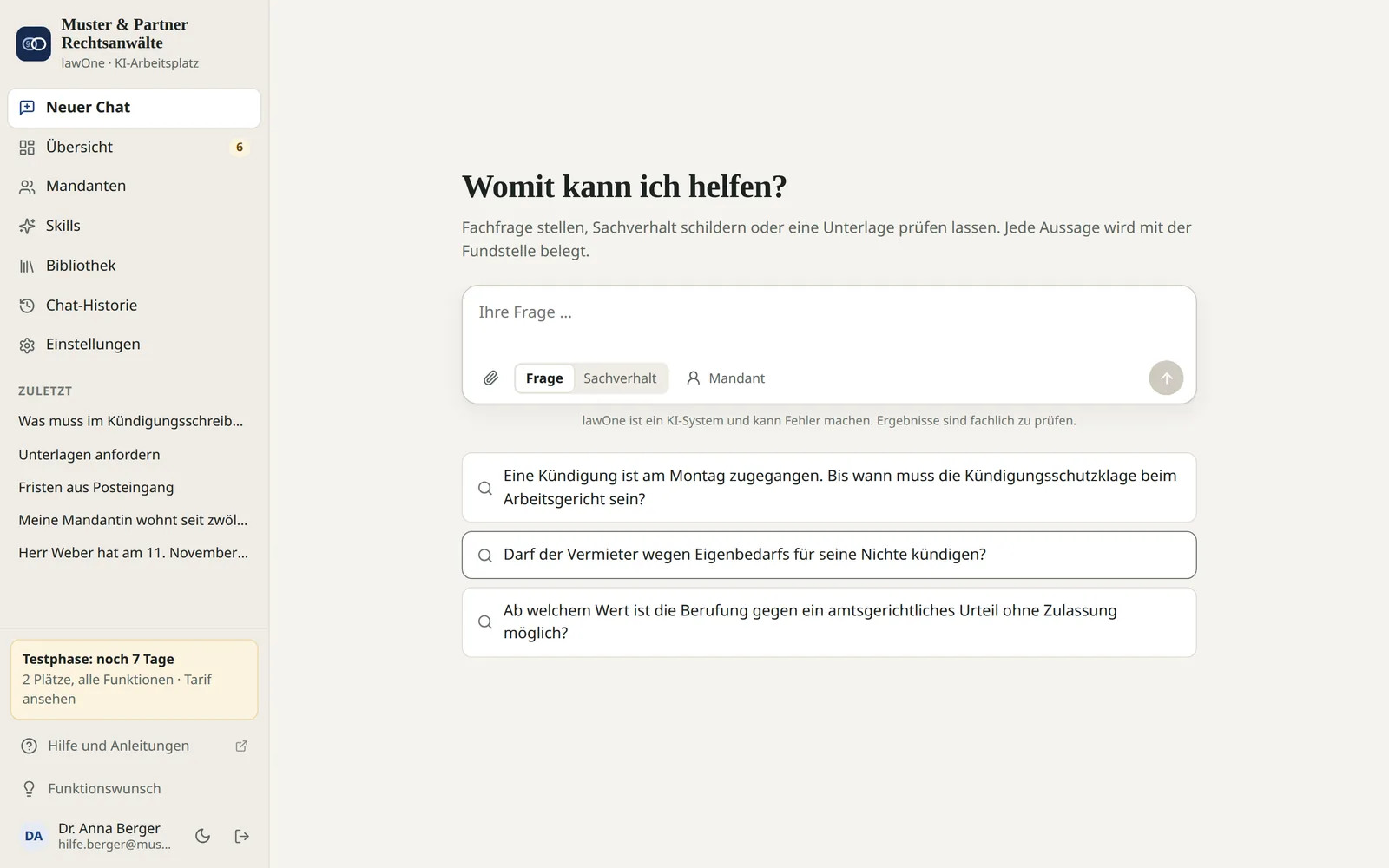
- Büroklammer (Unterlage anhängen): PDF, Word, Excel, Bilder oder E-Mails in den Chat legen.
- Frage / Sachverhalt: Fachfrage mit Belegen oder Sachverhalt erst in Rückfragen klären – siehe Sachverhaltsmodus.
- Mandant: den neuen Chat gleich einer Akte zuordnen.
- Die Beispielfragen darunter übernehmen Sie mit einem Klick in das Eingabefeld.
Die linke Leiste
| Eintrag | Wofür |
|---|---|
| Neuer Chat | Zur Startseite, neue Frage stellen. |
| Übersicht | Fristen, Telefonnotizen, Unterlagenanforderungen. Die Zahl am Eintrag nennt neue Anrufe und bald fällige Fristen. |
| Mandanten | Liste und Akten Ihrer Mandanten. |
| Skills | Arbeitsabläufe starten und anpassen. |
| Bibliothek | Dokumente der Kanzlei. |
| Chat-Historie | Alle Chats mit Suche. |
| Einstellungen | Profil, Kanzlei, Abrechnung, Verbindungen, Rechtsquellen, Datenschutz. |
| Zuletzt | Ihre letzten Chats – ein Klick öffnet den Chat. |
Ganz unten stehen Hilfe und Anleitungen (öffnet dieses Hilfe-Center in einem neuen Tab), Ihr Name (Klick öffnet die Einstellungen), der Umschalter für die helle oder dunkle Darstellung und das Abmelden.
Der Chat
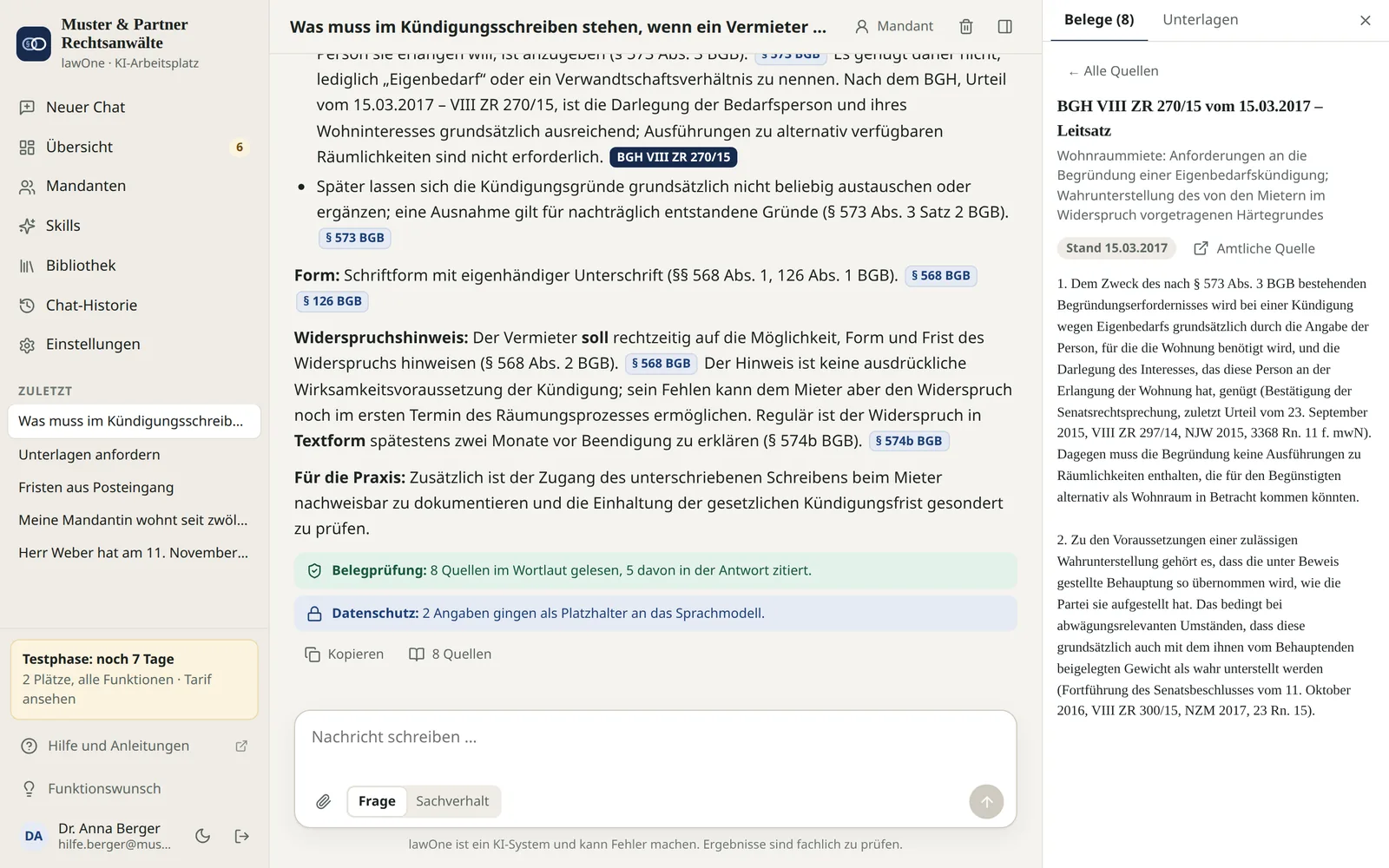
- Oben: Titel, Mandant (Klick öffnet die Akte), Teilen, Löschen und das Symbol für die rechte Spalte.
- Mitte: Ihre Fragen und die Antworten mit Arbeitsschritten, Belegen, Belegprüfung und erzeugten Dokumenten.
- Rechts: Reiter Belege und Unterlagen. Die Spalte öffnet sich, sobald Sie einen Beleg anklicken.
Hell oder dunkel
lawOne folgt der Einstellung Ihres Geräts. Über das Mond- bzw. Sonnensymbol unten in der Leiste wechseln Sie sofort; dauerhaft wählen Sie unter Einstellungen → Profil → Darstellung zwischen Wie das Gerät, Hell und Dunkel. Die Wahl gilt für diesen Browser auf diesem Gerät.
Auf dem Handy
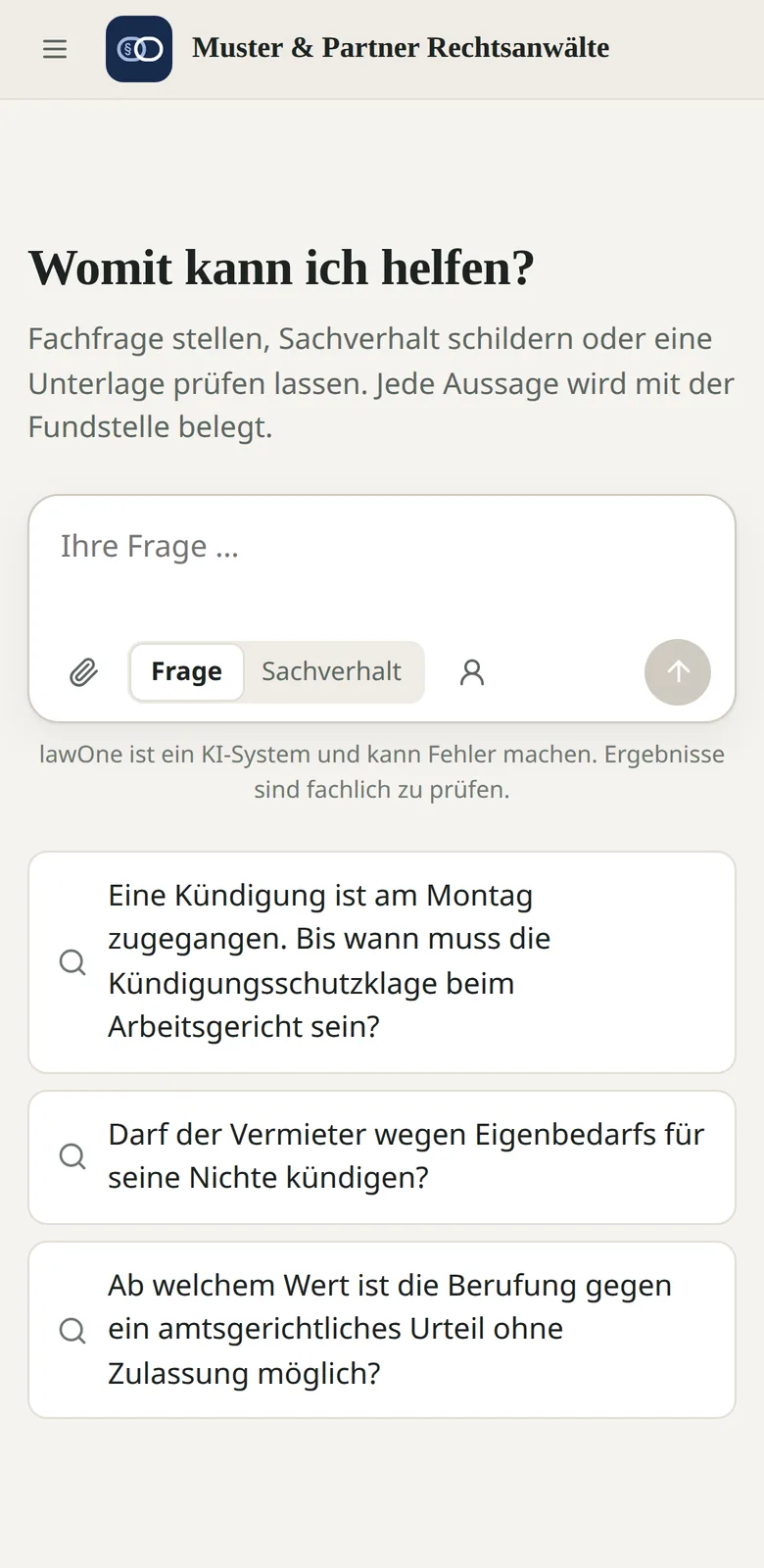
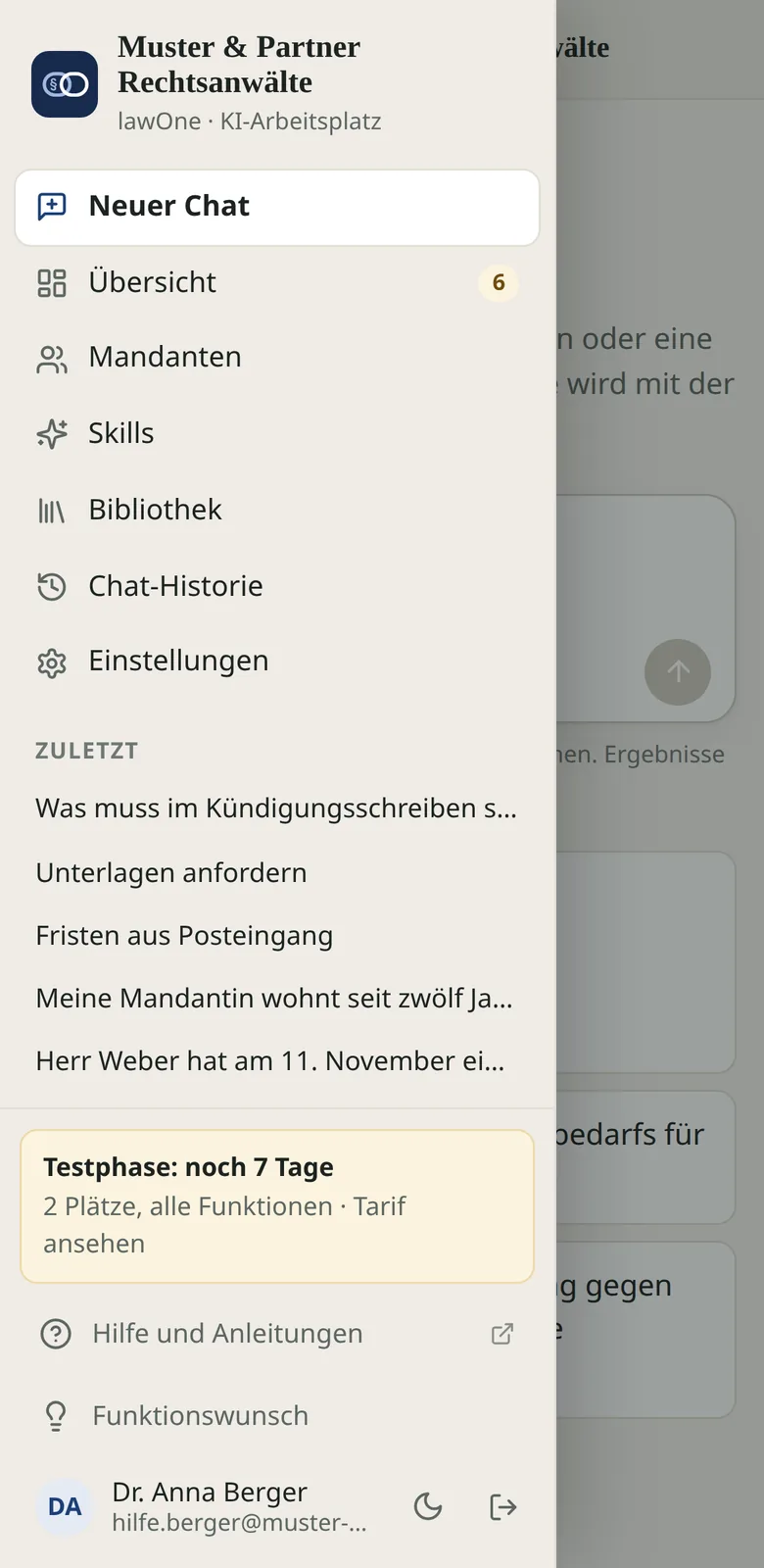
Belege öffnen sich auf dem Handy als eigene Ansicht über dem Chat. Wie Sie lawOne als App auf den Startbildschirm legen, steht unter Als App installieren.
Weiter in Erste Schritte
Nicht gefunden, was Sie suchen? Schreiben Sie uns an info@voice-one.ai oder rufen Sie an: 0951 16092950.